
Sei finalmente pronto per creare il tuo sito web e per farlo hai deciso di utilizzare il popolarissimo CMS (content management system) WordPress.
In questa guida ti spiegherò passo passo quali sono gli step da seguire per creare il tuo sito web partendo da zero. L’unico prerequisito di cui hai bisogno è l’acquisto di un hosting e nome a dominio, puoi acquistarlo da alcuni provider come Netsons oppure Aruba.
Step 1 Scarichiamo WordPress
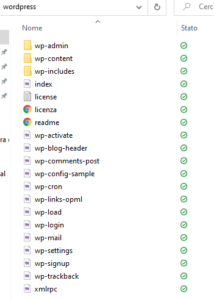
La prima operazione che devi fare è scaricare l’ultima versione di WordPress, per scaricarlo accedi al sito https://it.wordpress.org/download/ e fai clic sul pulsante “Scarica WordPress”. Il CMS WordPress sarà scaricato sul tuo computer come file .zip che dovrai scompattare in una directory del tuo computer.
Vedrai qualcosa simile a quello che ti mostro nello screen sotto:
Step 2 Creiamo le credenziali di accesso FTP e Database nel pannello dell’hosting
Dopo aver effettuato il login al cpanel, scorri fino alla sezione File e clicca su Account FTP.
In questa sezione dovrai compilare diversi campi:
Accedi: inserisci il nome dell’utente che vuoi creare. Come vedi l’username sarà formato dal nome che inserisci seguito dal dominio del sito, in questo modo: nomeutente@dominio.it
Dominio: questo campo compare solo se ci sono più domini associati all’account. In questo caso ti basta scegliere il dominio a cui associare l’account FTP.
Password: inserisci la password per l’utente che stai creando e poi digita di nuovo la password nel campo successivo. Puoi anche utilizzare il pulsante Generatore password per far sì che il sistema crei una password sicura. In ogni caso assicurati di memorizzarla.
Sicurezza: indica il livello di sicurezza della password che hai scelto da Molto vulnerabile a Molto sicura.
Directory: da qui puoi indicare quale sarà la cartella a cui l’utente avrà accesso. L’utente per cui stai configurato l’account FTP potrà accedere solo alla cartella specificata in questo campo e a tutte le sue sottocartelle. Se vuoi garantire l’accesso a tutte le cartelle cancella il contenuto del campo in modo che resti vuoto.
Quota: la quota rappresenta il limite di spazio che l’utente può occupare. Puoi specificare un valore in MB o scegliere Illimitato se non vuoi fissare un limite.
Dopo aver compilato tutti i campi clicca sul pulsante Crea account FTP per completare la creazione dell’account.
Successivamente, dopo aver creato l’account FTP devi andare al cpanel, cercare la sezione Database e cliccare DatabaseMYSQL. Fatto ciò bisogna creare un nuovo database, dopo avergli dato un nome premere il bottone “crea database”. Dopo aver fatto questo passaggio bisogna aggiungere un nuovo utente da associare al database appena creato, inserire il nome che vuoi e una password da memorizzare (consiglio di utilizzare il generatore per la password). Premi il pulsante “aggiungi ” e verrai portato in una nuova pagina dove potrai gestire tutti i privilegi dell’utente.
Spunta ogni casella possibile e dopo averlo fatto proseguire con il pulsante “apporta modifiche”
Step 3 Accediamo all’FTP
Ora puoi effettuare l’accesso FTP allo spazio web come Filezilla, ovvero un software (client FTP) gratuito che puoi tranquillamente reperire in rete tramite il loro sito ufficiale.
Proseguendo i dati FTP dovresti già conoscerli perchè li hai creati nel tuo servizio dove hai comprato l’hosting (vedi step 2), successivamente apri Filezilla installato precedentemente e inserisci Host, nome utente e la password FTP dovresti avere una schermata simile a questa:
La schermata si divide in 2: a sinistra è lo spazio del tuo pc, a destra è lo spazio remoto che ti è stato appena assegnato.
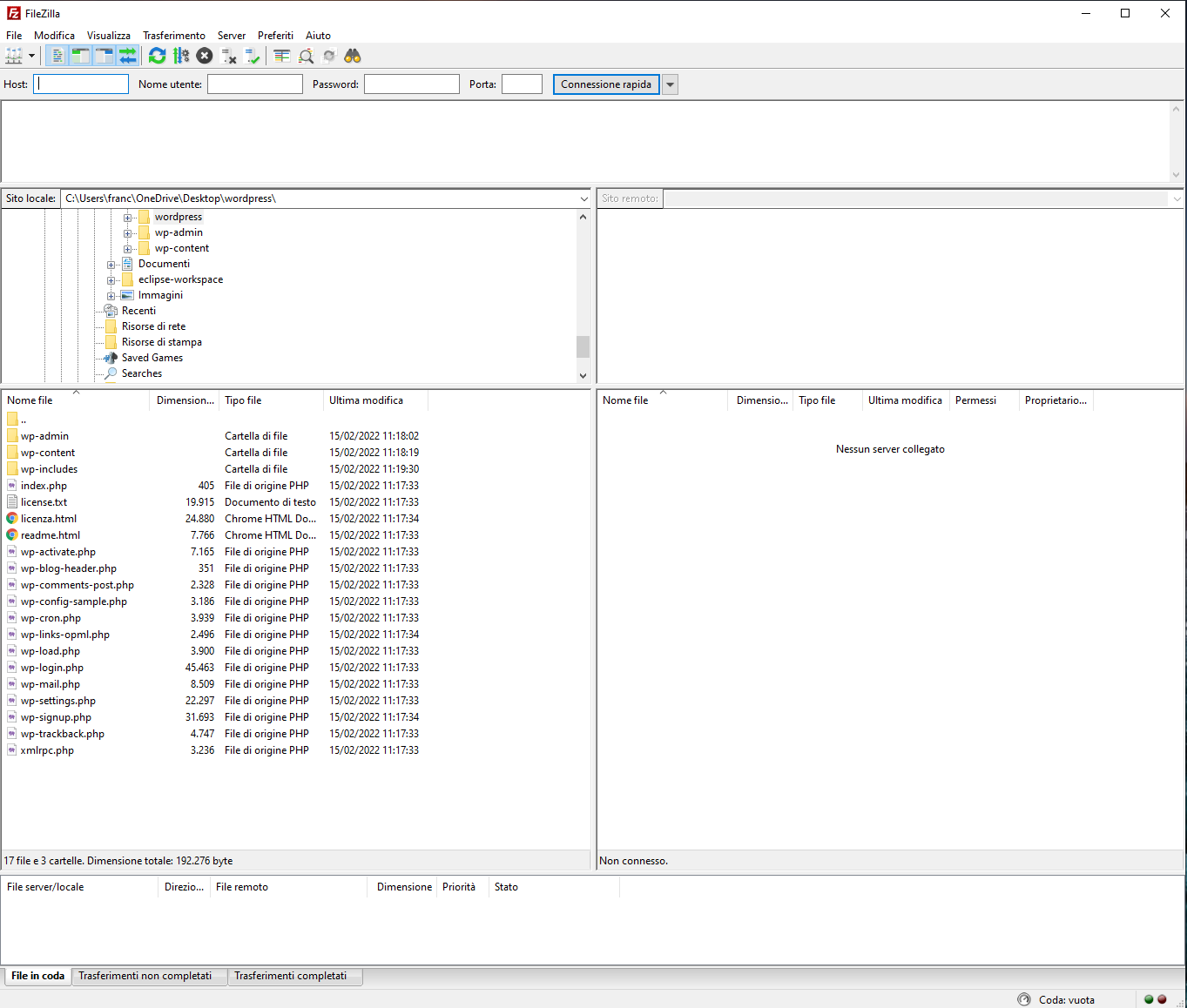
Eseguito l’accesso nella parte destra clicca clicca sulla cartella /htdocs e troverai una cartella con puntini e successivamente un file index.html che puoi tranquillamente eliminare, fatto ciò trasferisci tutti i file di WordPress della parte sinistra (senza prendere la cartella con i puntini) in quella di destra e inseriscila in quella htdocs. Ora devi attendere il trasferimento di tutti i file.
Ora hai 2 opzioni da scegliere per proseguire:
1. Concluso il trasferimento dei file ritorna nel cpanel e vai nella sezione File -> Gestione file, indivua la cartella ‘public_html’ e cliccaci e troverai una schermata di questo tipo:
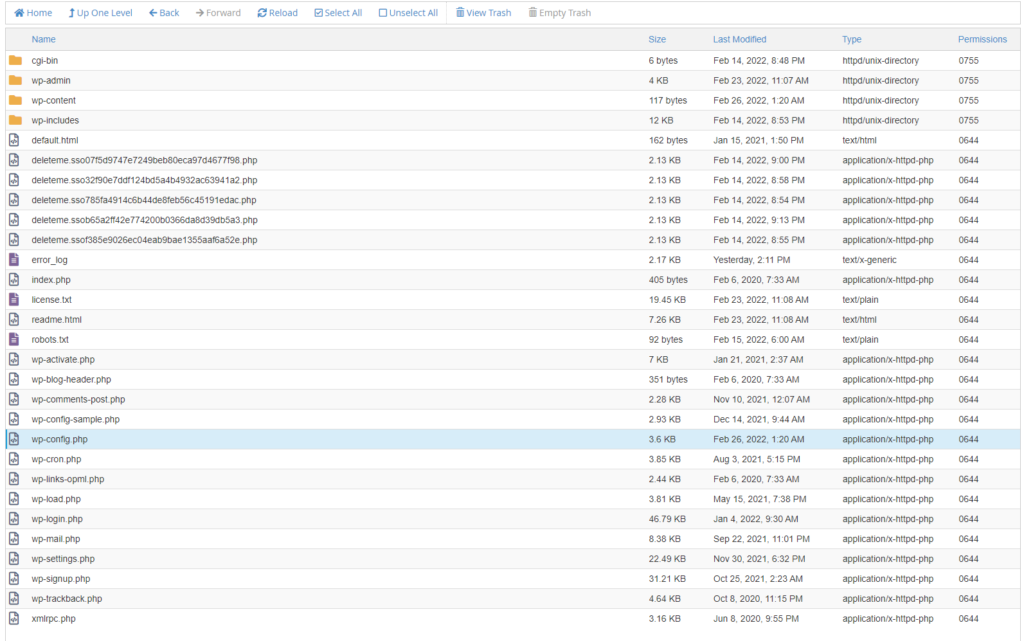
Andrai a selezionare il file wp-config.php (file che ho evidenziato nella foto) clicca con il mouse destro su di esso -> Edit e successivamente verrai mandato in una nuova pagina dove andrai a mettere le credenziali che hai creato prima (vedi Step 2) ovvero nome database, nome utente del database e la password. Clicca “Salva Modifiche” in alto a destra, ora WordPress è pronto per essere installato.
2. Dopo che i file sono stati trasferiti vai nella parte destra del Filezilla Client (dove sono stati caricati i file), individua il file wp-config-sample.php e scaricalo in locale nel tuo computer. Fatto ciò dovrai rinominare il file levando -sample, ora dovrai avere un file rinominato wp-config.php e successivamente lo editi mettendo le credenziali create prima (vedi Step 2).
Ora procedi con l’installazione di WordPress, digita nel browser il tuo dominio e quando si aprirà la schermata clicca sul pulsante Iniziamo in basso a sinistra. Nella pagina successiva devi inserire i dati del Database MYSQL che hai già creato in precedenza nell’hosting virtual panel, fatto ciò clicca su invio e poi esegui l’installazione.
Nella nuova pagina inserisci i dati richiesti in base al tuo sito web e a quello che vuoi realizzare, poi clicca su Installa WordPress, così facendo WordPress è stato installato correttamente.
Cliccando sul pulsante Login puoi accedere all’area amministrativa (Dashboard) di WordPress inserendo i dati scelti in fase di installazione.