
Se hai deciso di creare un sito web e vuoi modificarne l’aspetto, imparare come usare Elementor Page Builder per WordPress può darti un grande aiuto.
Permette di concentrarci sull’aspetto del nostro sito e sull’esperienza dei visitatori.
A differenza di molti page builder, specialmente quelli già presenti all’interno di alcuni temi, con Elementor è possibile progettare completamente ogni sezione del tuo sito web, e non solo i contenuti.
Potrai infatti creare il tuo header, i footer e le sidebar con questo strumento, per poi effettuare una sorta di collage e realizzare la tua pagina completamente personalizzata.
Grazie ai modelli già pronti, potrai scegliere il template di pagina che più ti piace o che risulti più in linea con la tipologia di attività di cui ti occupi.
Da qui, sarà quindi molto semplice partire per creare la pagina e quindi personalizzarla secondo il tuo stile personale.
Dato che Elementor ti permette, quindi, di lavorare su tutti i dettagli, ti suggerisco di utilizzare un tema molto semplice e leggero.
Per questo motivo, lo stesso team che ha sviluppato il plugin ha anche realizzato un tema estremamente basilare che lavora alla perfezione con il page builder ovvero Hello Theme.
Elementor esiste sia in versione pro(a pagamento) che quella classica, ovviamente la versione pro con maggiori funzionalità (effetti grafici avanzati, maggiori widgets ecc..) il mio consiglio è quello di imparare bene a utilizzare la versione gratis per poi, dopo averci preso confidenza acquistare la versione a pagamento e fare lavori ancora piu professionali.
ELEMENTOR: COME INSTALLARLO
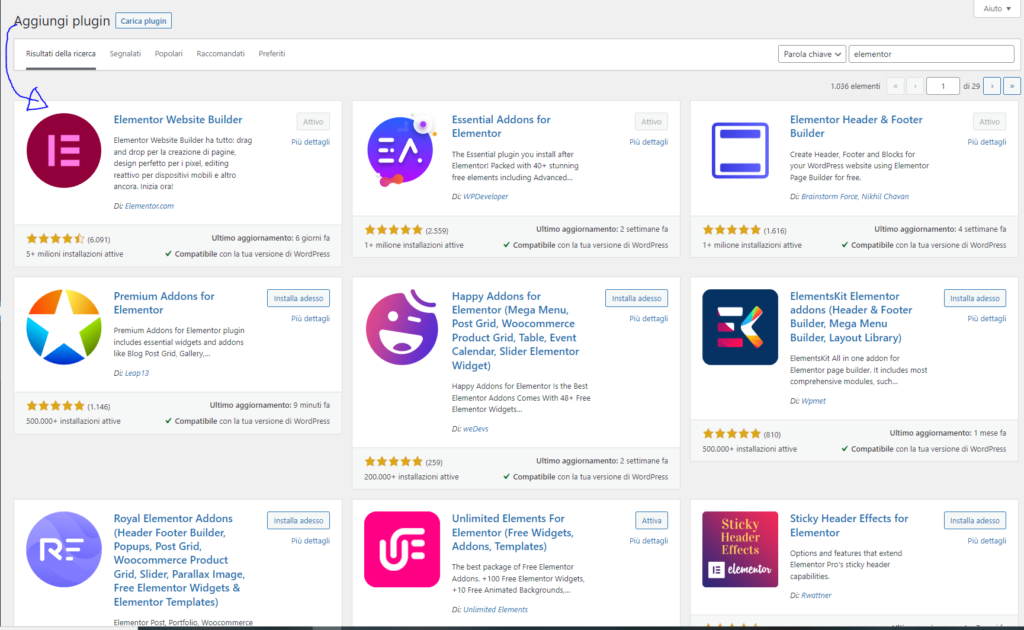
Basta andare nel backend del software WordPress -> plugin -> aggiungere nuovo plugin, digitare nella barra di ricerca Elementor, installarlo e poi attivarlo. Nella sezione Elementor -> impostazioni e puoi scegliere se mettere il plugin su Pagine o Articoli.
Puoi inoltre mantenere le impostazioni del tuo tema per quanto riguarda i colori e i font.
Se lasci queste caselle disattivate, potrai decidere colori e font direttamente durante la costruzione della pagina.
La sezione Elementor -> Gestore ruolo, invece, ti permette di scegliere chi può avere accesso al builder in base al ruolo WordPress dell’utente.
Per esempio, puoi selezionare Editor per impedire che questo ruolo possa usare Elementor e utilizzi invece solamente l’editor classico o a blocchi.
Dopo aver effettuato i cambiamenti desiderati, ricordati di salvarli attraverso il pulsante disponibile nella schermata.